HomeUncategorizedE-Learn | การเข้าใช้งาน LEAD Education Platform

E-Learn | การเข้าใช้งาน LEAD Education Platform

สำหรับ Blog ที่ทุกคนกำลังดูอยู่ เป็น How 2 ในการสมัครเว็บสำหรับเรียนเรื่อง AI - Online lms.mooc.meca.in.th ซึ่งเป็นของ สสวท. และ NECTEC

ตามขั้นตอนในคลิปนะครับ อันดับแรก คือ การที่เราต้องเข้าเว็บไซต์ไปแล้วเข้าไปสมัครสมาชิกด้วยอีเมล์ของโรงเรียนนะครับ
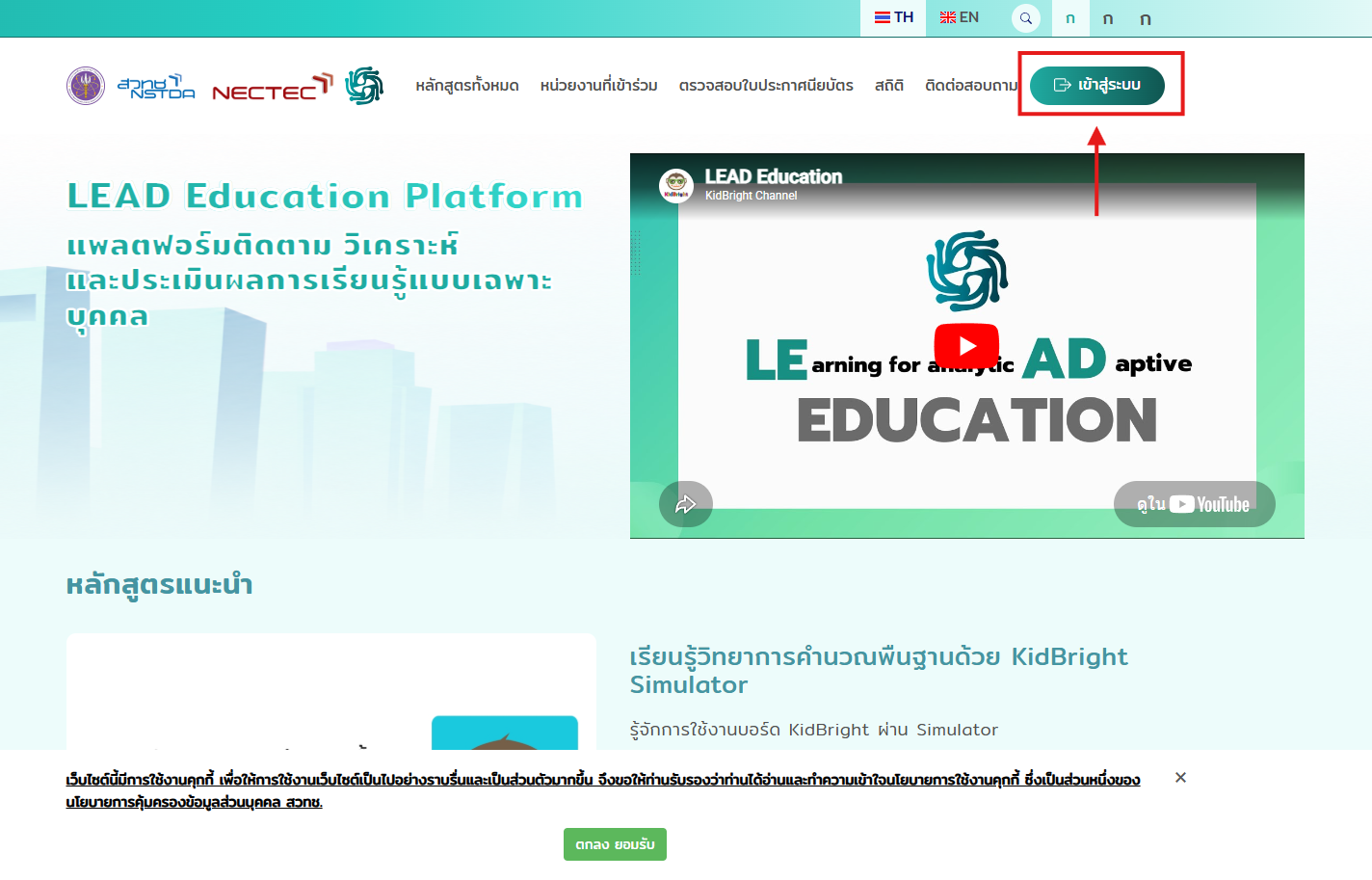
เมื่อเข้ามาแล้วให้กดที่ “เข้าสู่ระบบ” ได้เลยครับ
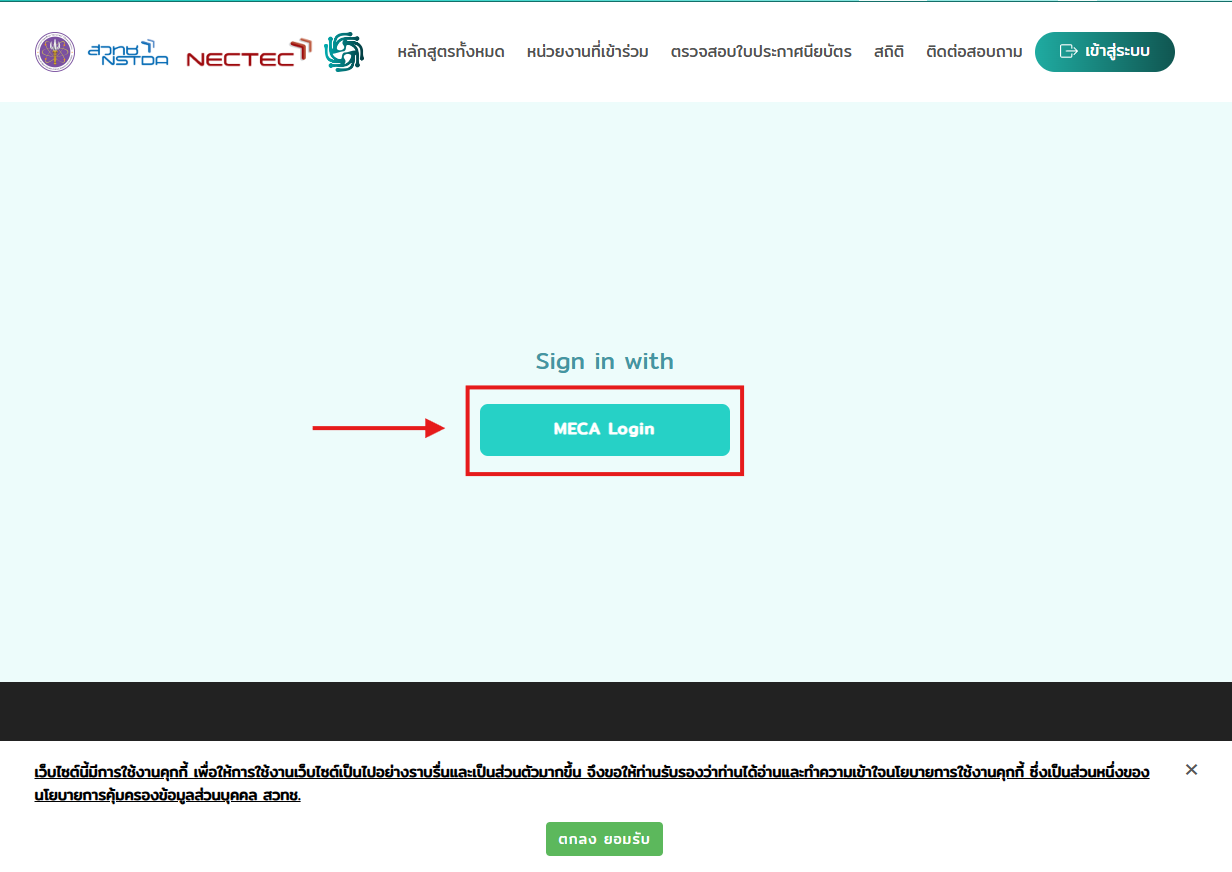
จากนั้นกดที่ MECA Login
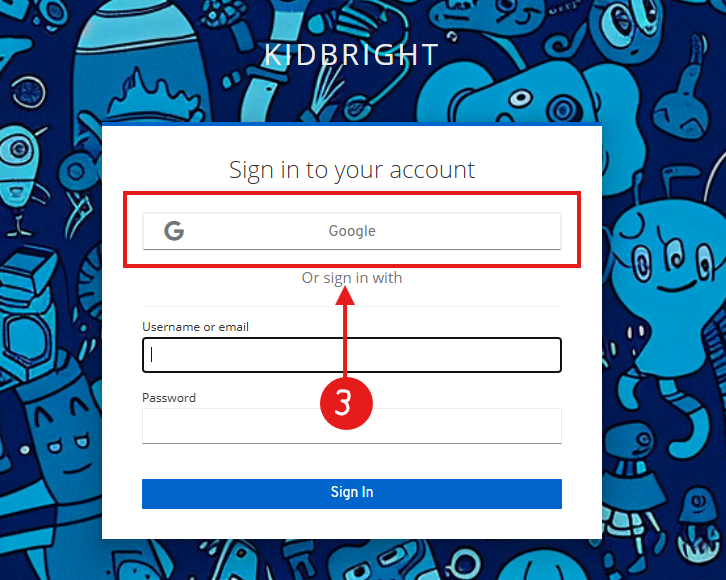
ต่อมาให้กด Login with “Google” เท่านั้น


ส่วนที่เป็นสีเหลือง ต้องเป็นรหัสประจำตัวนักเรียน 5 หลัก

ในช่องที่ 4 ให้กรอกเป็น E-mail ของนักเรียนเองซึ่งจะเป็นดังนี้ครับ “รหัสประจำตัวนักเรียน@st.ac.th” ตัวอย่าง นักเรียนต้นมีเลขประจำตัวคือ 12345 ดังนั้น E-mail จึงเป็น 12345@st.ac.th ให้ใส่ไปในช่องที่ 4 แล้วกด “ถัดไป” หรือ “Next”

หลังจากกด “ถัดไป” หรือ “Next” หน้าต่อมาจะให้ใส่รหัสผ่าน ( 5 ) ซึ่งโดยปกติแล้วสำหรับนักเรียนชั้น ม.1 จะมีรหัสผ่านเหมือนกัน คือ “เลขบัตรประชาชน 13 หลัก” ถ้าเกิดไม่เคยเปลี่ยนแปลง ให้นักเรียนใส่ในช่องแล้วกด “ถัดไป” หรือ “Next”

จะมีหน้าต่างให้กดยืนยันการขอใช้ข้อมูล ซึ่งบางคนอาจไม่มีให้กด  ในขั้นตอนนี้จึงสามารถ “ดำเนินการต่อ” หรือ “Continue” ได้เลยครับ

หากเข้าสู่ระบบเสร็จสิ้นจะได้หน้าต่างคอร์สที่ลงทะเบียนมา ให้ดำเนินการกด “หลักสูตรทั้งหมด” (6) เพื่อลงทะเบียน

หลังจากเข้ามาแล้ว ให้ทุกคนไปที่ช่องค้นหาแล้วพิมพ์ว่า AILOWERSECONDARY05

จากนั้นกด “ค้นหา” แล้วให้กดเข้าไปยัง Course “ปัญญาประดิษฐ์สำหรับนักเรียนระดับชั้นมัธยมศึกษาตอนต้น : Module 5 จริยธรรม AI” ได้เลย

ให้กด “ลงทะเบียนเลย” (8)

เมื่อเข้ามาในหลักสูตรแล้วให้กด “ลงทะเบียนผู้เรียน” (9)

⚠️ ขั้นตอนที่ 10 สำคัญที่สุด

ขั้นตอนนี้มีความสำคัญมาก เพราะเป็นข้อมูลที่ครูผู้สอนใช้ตรวจสอบว่านักเรียนคนใดดำเนินการเสร็จสิ้นแล้ว เพื่อนำไปใช้ในการบันทึกและเก็บคะแนน
กรุณากรอกข้อมูลให้ถูกต้องทุกช่อง

📝 ข้อมูลทั่วไป

  • ชื่อ (ไม่ต้องใส่คำนำหน้าชื่อ)
  • นามสกุล
  • วันเกิด
    • เทคนิค: ให้กดเลือก ปี ก่อน โดยกดที่ปีแล้วเลือกปีเกิดของตนเอง จากนั้นเลือก เดือน และสุดท้ายเลือก วันที่

🏫 ข้อมูลการเรียน

กรุณาเลือกข้อมูลให้ตรงตามนี้เท่านั้น

  • สุราษฎร์ธานี (เมืองสุราษฎร์ธานี, สุราษฎร์ธานี)
❗ หากกรอกข้อมูลผิด
ระบบจะไม่ส่งข้อมูลมายังครูผู้สอน ทำให้ครูไม่สามารถตรวจสอบการเข้าเรียนและบันทึกคะแนนได้

⚠️ ขั้นตอนที่ 11 สำคัญไม่แพ้ขั้นตอนที่ 10

ขั้นตอนนี้ก็ห้ามกรอกผิดโดยเด็ดขาด เนื่องจากครูผู้สอนจะใช้ข้อมูลในขั้นตอนนี้ในการดึงข้อมูลการเรียนและตรวจสอบรายชื่อนักเรียน เช่นเดียวกับขั้นตอนที่ 10

📚 กรุณากรอกข้อมูลดังนี้

  • รหัสนักเรียน : ใส่เลขประจำตัวนักเรียน 5 หลัก
  • ระดับชั้น : เลือก มัธยมศึกษา
  • ชั้น : เลือก 1
  • ห้อง : เลือกห้องที่ตนเองประจำอยู่ (ห้อง 1 – ห้อง 13)
📌 ตรวจสอบข้อมูลให้ถูกต้องก่อนกดบันทึก
หากกรอกข้อมูลผิด อาจทำให้ครูผู้สอนไม่สามารถดึงข้อมูลการเรียนของนักเรียนได้

✅ จากนั้นกด “บันทึก”


🎓 เริ่มเรียน

หลังจากบันทึกข้อมูลเรียบร้อยแล้ว นักเรียนสามารถเริ่มเรียนได้ทันที โดยเรียนเนื้อหาให้ครบทุกหัวข้อจนถึงแบบทดสอบท้ายบท

❗ หมายเหตุ
นักเรียนจะต้องเรียนให้ครบ 100% หากเรียนไม่ครบ ระบบจะไม่บันทึกผลการเรียน และจะไม่ได้รับคะแนน

หลังจากเรียนบทแรกเสร็จแล้ว จะเหลือบทบังคับอีก 1 บทเพื่อให้ได้คะแนนครบซึ่งก็คือ

หลังจากเข้ามาแล้ว ให้ทุกคนไปที่ช่องค้นหาแล้วพิมพ์ว่า AILOWERSECONDARY06

จากนั้นกด “ค้นหา” แล้วให้กดเข้าไปยัง Course “ปัญญาประดิษฐ์สำหรับนักเรียนระดับชั้นมัธยมศึกษาตอนต้น : Module 4 Generative AI” ได้เลย

Google Error - Light
🔒 ลงชื่อเข้าใช้ด้วย Google

🚫 การเข้าถึงถูกบล็อก:
คำขอของ meca.in.th
ไม่เป็นไปตามนโยบายของ Google

👤 XXXXXX@st.ac.th

คำขอของ meca.in.th ไม่เป็นไปตามนโยบาย "ใช้เบราว์เซอร์ที่ปลอดภัย" ของ Google

แอปนี้อาจใช้เว็บวิวภายในแอป จึงไม่สามารถลงชื่อเข้าใช้ได้

ข้อผิดพลาด 403: disallowed_useragent

📌 วิธีแก้ไข

  1. กดปุ่ม ที่มุมขวาล่างของหน้าจอ
  2. เลือก เปิดใน Chrome (Open in Chrome)
  3. ลงชื่อเข้าใช้อีกครั้ง
หมายเหตุ: หากเปิดผ่าน LINE, Facebook, Messenger หรือเบราว์เซอร์ภายในแอป อาจพบข้อผิดพลาดนี้ ควรเปิดผ่าน Google Chrome เท่านั้น

Share: 

No comments yet! You be the first to comment.

ใส่ความเห็น

หมวดหมู่
